

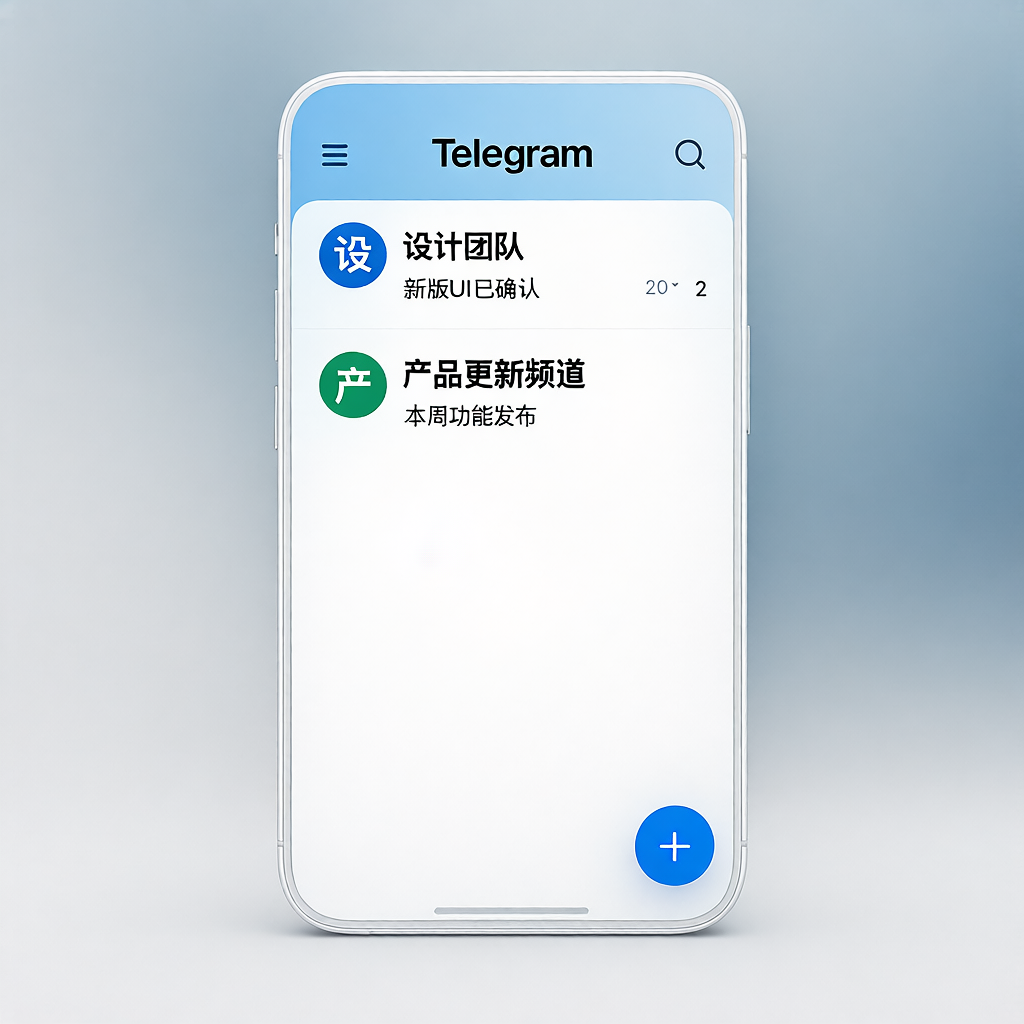
对于同时管理工作、学习和个人社交的用户来说,Telegram电报网页版提供了非常灵活的多账号支持功能。通过合理使用多账号登录和快速切换技巧,你可以在同一浏览器中高效管理多个账号,而无需频繁登出或切换设备。本文将详细解析网页版多账号管理的操作方法、注意事项以及提升使用效率的小技巧。
一、多账号登录机制
Telegram网页版允许在同一浏览器中登录多个账号,每个账号都会独立维护云端消息、联系人和群组。
- 登录流程
- 打开网页版Telegram → 点击右上角头像 → “添加账号(Add Account)”;
- 输入手机号或扫描二维码验证身份;
- 成功登录后,账号会显示在头像列表中,方便切换。
- 账号独立性
- 各账号的消息、聊天记录、通知均独立,互不干扰;
- 每个账号可以单独设置通知策略,如工作账号开启提醒,个人账号静音;
- 云端同步保证不同设备之间的信息实时更新。
二、账号切换技巧
- 快速切换
点击右上角头像即可看到所有已登录账号,点击任意账号即可切换聊天界面,无需重新登录或输入验证码。 - 多标签页并行使用
- 可以在不同浏览器标签页中分别打开不同账号,提高处理效率;
- 若使用Chrome或Edge的多用户模式,可为每个账号创建独立浏览器环境,避免缓存和Cookies冲突。
- 快捷键辅助切换
Ctrl + Tab或Ctrl + Shift + Tab可在浏览器标签间快速切换;- 使用书签管理不同账号网页版地址,配合自动登录设置,减少重复操作。
三、多账号通知管理
同时登录多个账号时,如果全部开启桌面通知,很容易造成信息轰炸。有效管理策略包括:
- 分配通知优先级
- 工作账号设置高优先级通知;
- 个人账号可关闭桌面弹窗,仅保留浏览器标签提醒或静默通知。
- 启用“勿扰模式(Do Not Disturb)”
- 对部分账号在特定时间段自动静音,避免会议或专注工作时被打扰;
- 网页版可直接通过设置 → 通知与声音进行调整。
- 定期检查活跃会话
- 进入“设置 → 设备”查看所有活跃登录会话;
- 对不再使用的账号会话进行注销,确保安全。
四、多账号使用中的安全建议
- 使用双重验证(Two-Step Verification)
每个账号都应启用双重验证,保证即使验证码被盗,也无法轻易登录。 - 避免跨账号共享密码
不同账号最好使用不同密码,防止一旦某个账号被破解,其他账号也受到威胁。 - 谨慎在公共电脑登录
- 公共电脑或网吧登录时,应使用无痕模式;
- 退出账号后确保清除浏览器缓存,防止他人访问。
- 定期更新恢复邮箱
- 每个账号绑定独立邮箱,用于双重验证密码和账号恢复;
- 避免使用同一邮箱绑定多个账号,降低被攻击风险。
五、多账号协作与实战场景
- 工作与私人账号分离
- 工作群组和任务消息集中在工作账号;
- 个人社交和兴趣群组集中在私人账号,避免干扰。
- 学习与项目管理账号
- 为学习资料、项目讨论创建独立账号,防止消息混乱;
- 使用网页版归档功能和Saved Messages同步存储重要文件。
- 跨设备同步与协作
- 不同账号在手机、桌面、网页版同步操作,保证信息连续性;
- 网页版适合大屏操作和快速处理多个群组的消息。
六、总结
Telegram电报网页版的多账号功能不仅提供了便利,更能帮助用户在不同身份之间保持清晰界限。
通过掌握登录、切换、通知管理和安全设置,你可以:
- 高效处理多端消息,避免信息混乱;
- 保障账号安全,防止数据泄露;
- 在工作、学习和生活之间轻松切换,提高办公效率。
对于需要管理多个项目或身份的用户来说,掌握多账号网页版使用技巧,将极大提升Telegram的实用价值。