

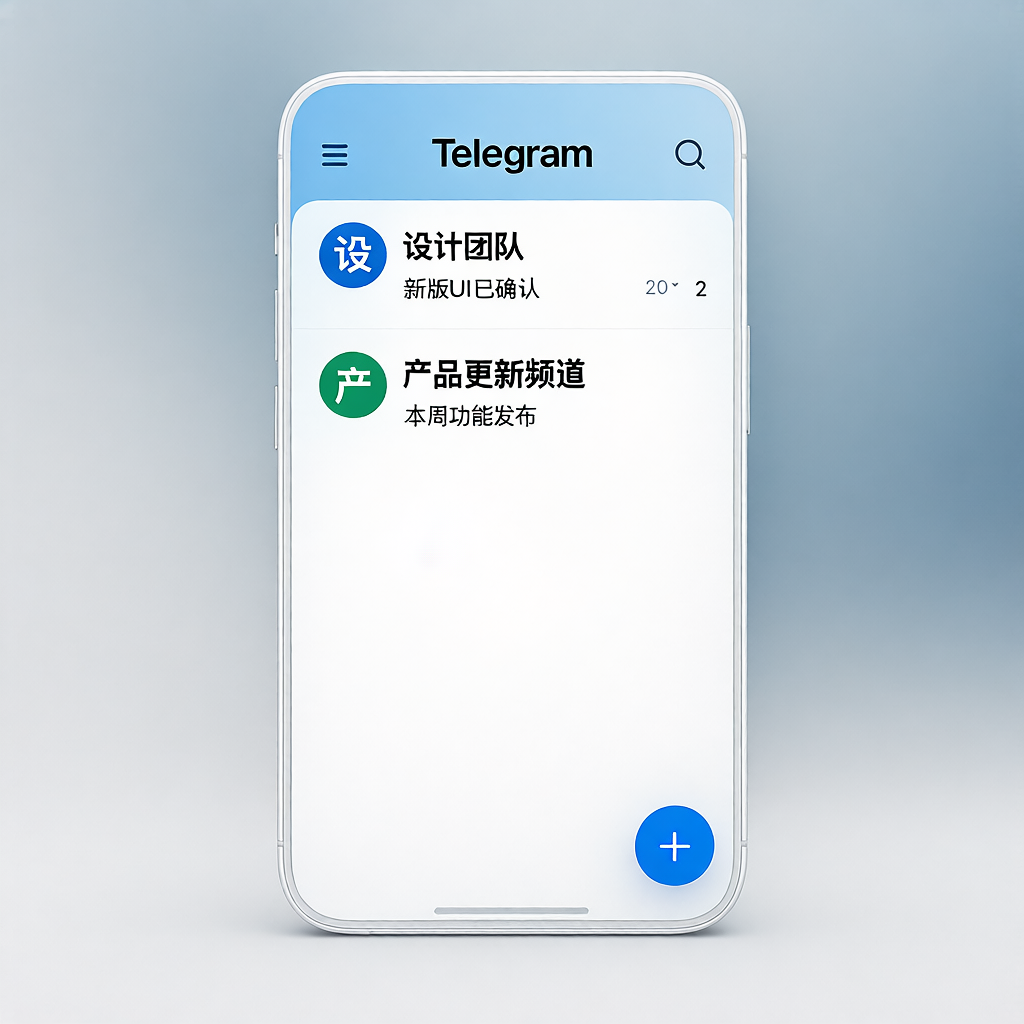
Telegram超级群组(Supergroup)和话题(Topics)功能是其在大规模社区运营中最具结构化和管理价值的特性之一。当普通群组成员超过200人时会自动升级为超级群组,同时开启话题功能,让数十万人的巨型群组也能保持有序讨论,避免信息洪流淹没有效内容。本文将从零基础到高级玩家的完整视角,详细拆解超级群组与话题功能的全部操作流程:从创建与升级、话题设置、权限管理,到高级互动、数据统计、机器人辅助以及常见问题优化,提供详细的操作步骤、实用模板和进阶技巧,帮助你彻底掌握这一功能,避免常见误区如话题混乱或管理失控,实现高效、有序的大型社区运营。
一、超级群组与话题的核心价值与适用场景
普通群组适合小规模交流,而超级群组+话题适合需要长期维护的大型社区。核心价值包括:
- 超大容量:最高支持20万人,远超其他平台的群组限制。
- 话题分流:把一个大群拆分成多个并行讨论主题,避免消息刷屏。
- 权限精细:可针对每个话题独立设置发言权限。
- 管理高效:管理员可置顶话题、慢速模式、防刷屏、机器人辅助。
- 数据透明:每个话题独立统计活跃度、消息量。
- 永久保存:所有历史消息云端存储,支持搜索和导出。
适用场景示例:
- 大型社群:兴趣爱好、行业交流、粉丝群
- 企业内部:项目群、部门群、全员沟通群
- 在线教育:课程讨论、作业答疑
- 活动组织:线上峰会、读书会、志愿者群
- 内容运营:频道配套讨论群,按内容主题分话题
二、创建超级群组与开启话题的操作流程
1. 创建或升级超级群组
- 点击右下角铅笔图标 → New Group。
- 添加至少一位成员(可稍后添加)。
- 输入群组名称,上传头像,点击Create。
- 当成员超过200人时,系统自动升级为超级群组。
- 手动升级(推荐):群组Info页面 → Edit → Convert to Supergroup(转换为超级群组)。
2. 开启话题功能
- 进入超级群组Info页面。
- 点击“Topics”或“话题功能”。
- 开启“Enable Topics”。
- 系统会自动创建“General”(常规话题)作为默认讨论区。
- 点击“Create Topic”创建新话题:
- 输入话题名称(如“工具分享”“政策讨论”“闲聊区”)
- 选择图标(Emoji)
- 设置是否置顶
- 保存后,群组界面顶部出现话题Tab栏。
3. 基础话题管理
- 长按话题Tab → Edit / Delete / Pin(置顶)
- 设置默认话题:Edit Group → Default Topic(新成员进入时默认打开的话题)
三、话题权限与成员管理
1. 全局权限设置
- 群组Info → Edit → Permissions。
- 可设置:
- Send Messages(发送消息)
- Send Media(发送媒体)
- Add Members(添加成员)
- Pin Messages(置顶消息)
- Change Group Info(修改群信息)
- 这些权限可全局生效,也可针对单个话题单独调整。
2. 单个话题独立权限
- 长按具体话题Tab → Manage Topic。
- 设置该话题专属权限(例如“工具分享”话题只允许管理员发文件,其他话题允许所有人发言)。
- 设置慢速模式(Slow Mode):限制用户发言间隔(防刷屏)。
3. 成员管理
- 管理员可把成员限制在特定话题(长按成员 → Restrict → 只允许在某话题发言)。
- 新成员默认进入“General”话题,可引导其加入感兴趣话题。
- 踢人/禁言:长按成员 → Restrict / Remove(可设置时长)。
四、高级互动与运营技巧
1. 话题置顶与公告
- 重要话题可置顶显示在最前面。
- 在“General”话题置顶群规和欢迎语。
- 每个话题可独立置顶一条公告。
2. 机器人辅助运营
- 添加@Combot / @MissRose_bot:自动欢迎新成员、按话题分类、关键词回复、活跃统计。
- @Vote / @pollbot:在具体话题内发起投票。
- @ControllerBot:定时在不同话题推送公告。
3. 互动提升方法
- 每周固定话题日:周一“工具分享”、周三“政策讨论”。
- 跨话题联动:重要讨论从一个话题@所有人引导到另一个话题。
- 话题总结:管理员每周在General话题发布“本周话题精华”。
4. 与频道联动
- 频道发文后,在关联讨论群的对应话题自动转发(Edit Channel → Discussion → Link Group)。
- 频道直播时,引导观众到群组对应话题讨论。
五、数据统计与效果分析
1. 查看数据
- 群组Info → Statistics(超级群组解锁)。
- 可查看整体活跃度、每个话题的消息量、成员增长、发言Top用户。
- @Combot等机器人可提供更详细报告(人均发言、留存率等)。
2. 优化方向
- 某个话题消息量极低 → 合并或暂停。
- 某个话题刷屏严重 → 开启慢速模式或加强机器人管理。
- 整体活跃下降 → 增加话题数量或定期活动。
六、常见问题排查与优化建议
问题1:成员看不到话题Tab
- 解决:确认已升级为超级群组并开启Topics;成员需更新最新版Telegram。
问题2:话题太多导致混乱
- 解决:控制在8–12个以内;定期合并低活跃话题;用清晰的Emoji图标区分。
问题3:权限设置后成员无法发言
- 解决:检查该话题的独立权限是否覆盖了全局权限;确认成员未被全局禁言。
问题4:新成员进入后不知道如何切换话题
- 解决:在欢迎语中说明“点击顶部话题Tab切换讨论区”;置顶一条使用教程。
问题5:大型群组管理难度高
- 解决:增加管理员分工(不同话题不同管理员);大量使用机器人自动化规则。
优化建议
- 群组名称中加入“话题讨论”字样,引导新成员预期。
- 每月复盘一次话题使用情况,调整结构。
- 结合投票功能定期让成员参与话题规划,提升归属感。
- 重要公告在多个话题同时置顶。
通过以上详细步骤,你已全面掌握Telegram超级群组与话题功能的创建、管理、互动和优化全流程。这一功能能让大型社区保持有序、高效和活跃,是频道运营者、群组管理员必备的管理利器。立即进入你的群组,升级为超级群组并开启话题,感受有序讨论带来的舒适感——大型社区管理的乐趣,从此刻正式开启。立即行动,开始你的超级群组之旅吧!