

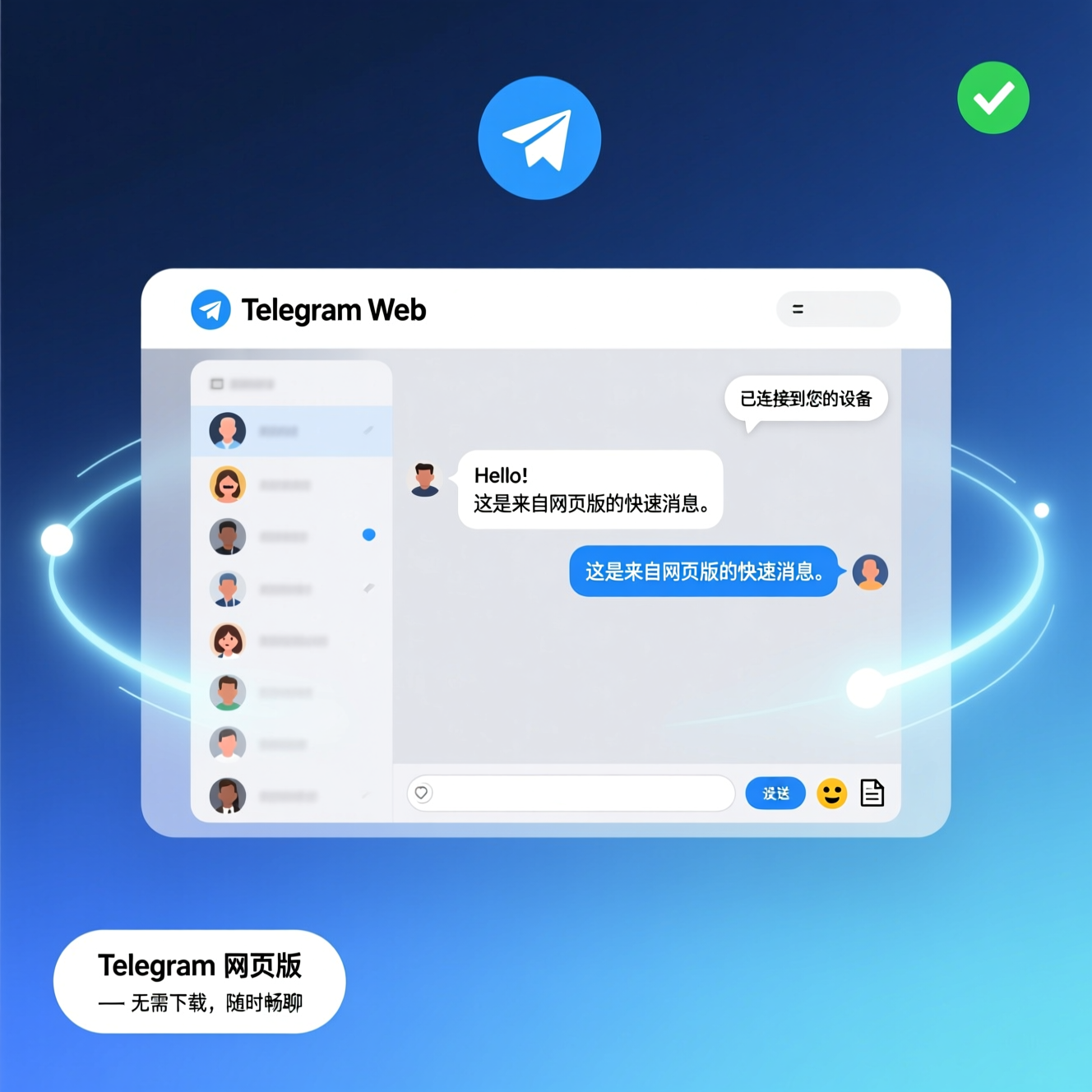
随着越来越多的人开始在电脑端使用 Telegram 纸飞机网页版,安全和隐私问题也成为关注焦点。网页版虽然方便,但由于依赖浏览器和网络,存在会话泄露、代理配置不当、账号被盗等潜在风险。本文将从账号保护、浏览器设置、网络安全、隐私优化等角度,提供完整可操作的安全方案,让网页版使用同样安全可靠。
一、账号安全与登录保护
网页版 Telegram 使用扫码或密码登录,如果账号安全措施不到位,很容易遭受未授权访问。
1. 开启双重验证(Two-Step Verification)
- 在网页版或App端进入“设置 → 隐私与安全 → 双重验证”
- 设置登录密码+备用邮箱,可防止扫码被截获后账号被盗
- 特别提醒:设置的密码尽量复杂且与邮箱密码不同
- 好处:即便二维码被截获或被网络监听,未经授权的人也无法登录
2. 登录会话管理
- 在“设置 → 活动会话”中,可查看所有已登录设备
- 定期清理不常用或不明设备的登录状态
- 网页端登录后若长时间未使用,也建议手动退出,避免Session被劫持
3. 使用安全密码管理器
- 如果经常在不同设备使用网页版,可借助密码管理器保存密码
- 避免使用浏览器保存密码功能,减少本地存储被攻击风险
二、浏览器安全与权限设置
网页版依赖浏览器,因此浏览器本身的安全策略直接影响 Telegram 安全性。
1. 权限控制
- Telegram网页版会请求摄像头、麦克风、通知权限
- 建议仅允许必要权限,例如:
- 聊天语音/视频通话才允许麦克风/摄像头
- 通知权限可根据实际需求开启,避免信息泄露
- 不使用时关闭浏览器的媒体权限,防止网页被恶意脚本访问
2. 阻止恶意插件
- 广告屏蔽插件、脚本管理插件有时会拦截Telegram资源
- 建议仅保留可信插件,避免影响网页端功能
- 避免安装来路不明的插件,防止恶意抓取消息或文件
3. 使用隐身模式注意事项
- 隐身模式不会保存缓存和Cookies,安全性提高
- 但长期使用隐身模式登录网页端,会导致频繁重新扫码登录,可能增加中间人攻击风险
- 建议在信任的个人设备上使用常规模式,并配合双重验证
三、网络安全与代理配置
网页版 Telegram 的网络路径完全依赖浏览器和代理配置,如果不正确,可能出现数据泄露或传输中断。
1. 使用安全稳定的VPN/代理
- 浏览器代理必须覆盖网页版流量,否则网页仍走本地公网
- 推荐节点稳定的VPN或SSR/Trojan节点,降低中间人攻击风险
- 避免频繁切换节点,防止长连接中断,保证消息同步安全
2. HTTPS与WebSocket验证
- 网页端默认使用HTTPS和WebSocket加密传输
- 浏览器地址栏应显示🔒锁标,确保未被劫持
- 避免使用公共Wi-Fi上传敏感文件,如果必须,使用安全VPN加密通道
四、消息与文件隐私保护
网页版支持发送文件、图片、语音和视频,这些内容如果不加注意,可能泄露隐私。
1. 使用“秘密聊天”原则
- 网页端不支持端到端加密的“秘密聊天”,敏感内容建议在App端使用
- 网页端消息存储在云端,可跨设备访问,但也意味着服务器可访问数据
- 对敏感内容,避免直接在网页版发送,或使用加密压缩再上传
2. 文件管理与清理
- 上传大文件时,浏览器会缓存分片,长期不清理可能泄露
- 定期清理浏览器缓存(保留Cookies)可减少风险
- 对不再需要的聊天文件,可在网页端手动删除,确保云端同步清理
五、多设备使用安全策略
现代办公往往涉及多设备登录,网页版与手机端或桌面客户端同时使用时,要注意以下安全策略:
- 统一节点
- 保持网页版与客户端使用同一VPN节点,避免数据同步异常
- 分工登录
- 网页端用于文件处理、消息查看,App端用于敏感聊天和秘密聊天
- 会话审查
- 定期查看“活动会话”,移除不活跃设备,防止账号被滥用
六、隐藏安全技巧
- 二维码登录安全
- 使用网页版扫码登录时,二维码存在短时间有效性,避免在公共电脑扫描
- 扫码登录后,及时清理浏览器缓存和会话
- 桌面通知优化
- 关闭不必要的桌面通知,防止信息泄露
- 在公共环境使用网页端时,建议关闭弹出通知,避免旁人看到内容
- 密码和敏感文件加密
- 对重要文件可先在本地加密再上传
- 网页端上传后也可配合“已保存消息”集中管理,减少泄露风险
七、总结
Telegram纸飞机网页版虽然方便轻量,但安全和隐私必须主动维护。核心要点包括:
- 开启双重验证,定期管理登录会话
- 浏览器权限严格控制,谨慎使用插件
- 使用稳定安全的VPN或代理节点
- 对敏感内容,优先在App端“秘密聊天”处理
- 定期清理浏览器缓存与历史消息
通过以上方法,即使在网页端处理大量消息和文件,也可以保证账号安全和数据隐私,同时兼顾多设备同步和高效办公。