

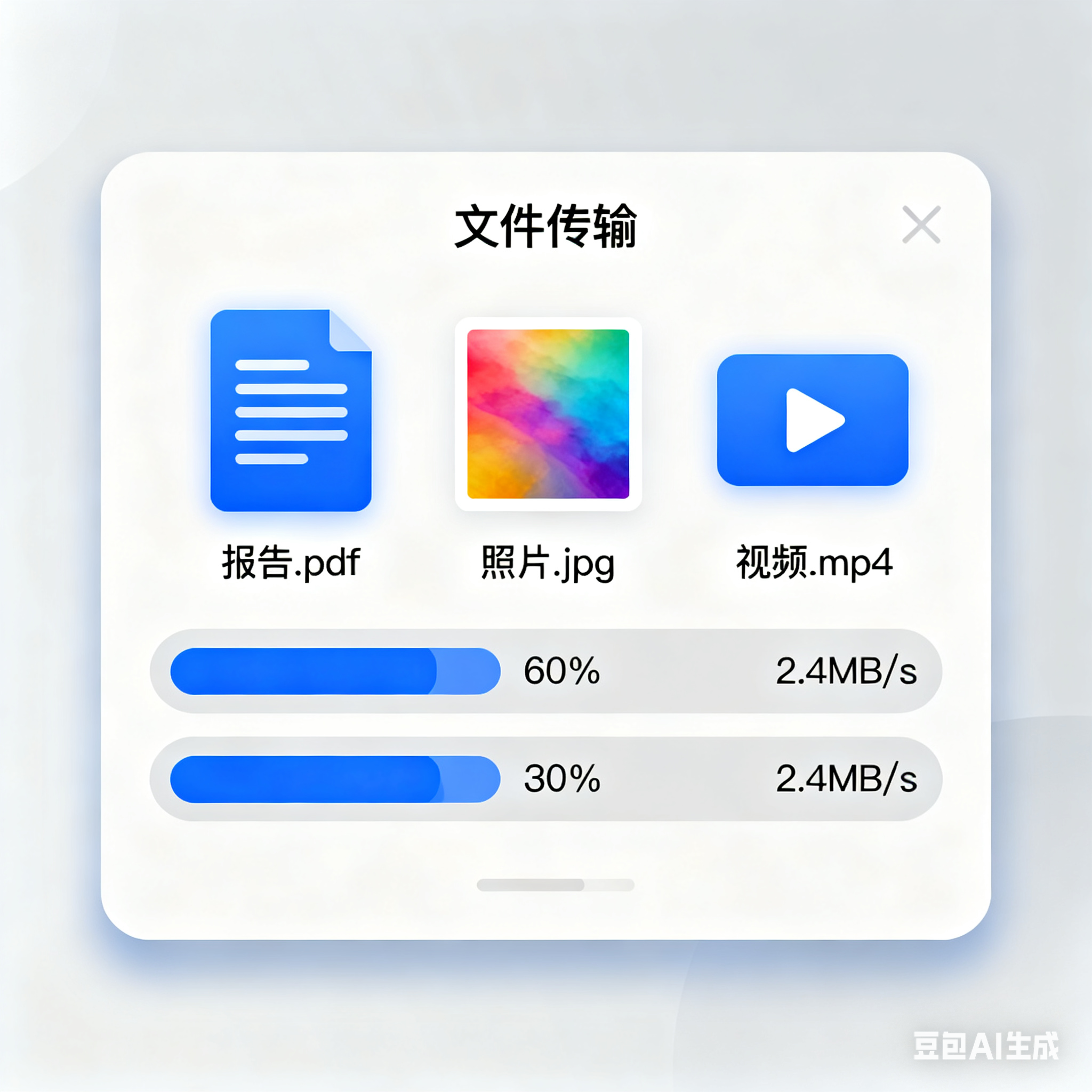
在Telegram电报网页版中,文件管理和云端备份是最实用但常被忽略的功能之一。无论是工作文档、项目资料,还是学习笔记和图片,合理使用网页版的文件管理功能,结合云端备份技巧,不仅可以节省本地存储空间,还能确保多设备同步和长期数据安全。本文将详细解析Telegram网页版的文件管理方法、分类技巧、备份策略,以及高效整理文件的小技巧。
一、网页版文件管理基础
Telegram网页版支持上传、下载和查看各类文件,包括文档、图片、视频、压缩包等。其核心特点在于云端存储:
- 云端存储机制
- 上传文件后,内容存储在Telegram服务器上,所有已登录账号均可访问;
- 支持多端同步,网页版、手机端和桌面端共享文件,无需重复上传;
- 文件最大支持2GB,满足绝大多数办公和学习需求。
- 文件展示与分类
- 在聊天窗口右上角点击“i”或“共享内容(Shared Media)”,即可查看所有上传的媒体、文件和链接;
- 支持按类型筛选:文件、图片、视频、链接等;
- 可快速定位重要资料,避免在海量聊天中翻找。
二、上传与下载技巧
- 高效上传
- 支持拖拽上传,单次可选择多个文件;
- 对大文件可使用压缩软件分卷打包,再上传,防止上传失败;
- 浏览器建议保持标签页激活,避免后台上传中断。
- 下载策略
- 网页版下载由浏览器控制,可选择固定下载路径,避免文件散落;
- 对重要文件可先保存到“Saved Messages”,再批量下载;
- 若需批量保存,可借助浏览器扩展或桌面版导出工具。
三、文件整理与分类技巧
- 使用“Saved Messages”归档
- 将重要文件、项目资料、会议纪要等转发至Saved Messages;
- 可利用表情符号或关键词进行标签标记,如📁工作、📌项目、📝笔记;
- 支持全文搜索,便于日后快速定位。
- 群组文件集中管理
- 每个群组在网页版中都有独立的共享文件页面;
- 对项目型群组,建议将重要文档置顶或固定消息;
- 可使用机器人辅助分类,如@Filetobot自动整理文件。
- 文件命名与版本控制
- 上传前统一命名规则,如“2025-11-12_项目报告_v1.pdf”;
- 对同类文件可添加版本号,避免覆盖或混淆;
- 网页版支持预览文件,确认内容后再下载。
四、云端备份策略
- 依赖Telegram云端
- Telegram的服务器存储长期可靠,可作为轻量级云盘使用;
- 多设备登录后无需重复上传,支持网页、手机、桌面同步。
- 本地备份
- 对关键文件建议定期导出到本地或其他云盘;
- 桌面版Telegram可导出聊天记录与附件(HTML/JSON格式),网页版登录同账号即可访问导出内容。
- 多账号云端协作
- 利用多账号登录功能,将工作账号文件集中存储;
- 学习或个人账号独立管理资料,保持数据整洁。
五、进阶技巧
- 搜索+分类结合使用
- 在共享文件页中输入关键词或文件类型(如“.pdf”),快速定位;
- 对群组资料进行筛选,结合Saved Messages归档,实现多层次管理。
- 机器人辅助管理
- @Filetobot 可自动分类上传文件;
- 自定义机器人可将特定文件按规则自动转发到指定Saved Messages或群组。
- 长期数据管理
- 定期整理Saved Messages与群组文件,删除冗余资料;
- 对长期项目,建立“年份/项目/类型”三级文件归档结构。
六、实用场景示例
- 项目协作:将所有文档上传到工作群并置顶重要文件,成员可随时访问;
- 学习资料管理:将教材、笔记、练习题统一转发至Saved Messages,分类标记关键词;
- 个人资料归档:照片、视频、合同文档等集中保存在Saved Messages,多端同步,随时下载。
七、总结
Telegram电报网页版不仅是聊天工具,更是一个轻量化的云端文件管理平台。
通过合理使用文件分类、归档、搜索和备份技巧,用户可以:
- 高效管理多类型文件,快速定位资料;
- 保证多设备同步,随时随地访问文件;
- 长期安全存储,减少本地空间占用。
掌握这些进阶技巧后,Telegram网页版将不再只是聊天工具,而是一个可靠的办公与学习云端助手。